Jangan Mulai Dari Nol Lagi: Cara Mengedit & Mengembangkan Website Pakai Weba Dual-Copilot System
Pernah frustrasi karena mengedit satu tombol di AI builder malah merusak seluruh layout website? Pelajari bagaimana Dual-Copilot System di Weba memungkinkan kustomisasi visual dan kode secara presisi tanpa merusak desain yang sudah ada.

Masalah paling menjengkelkan saat menggunakan generator website AI generik adalah tahap kustomisasi.
Bayangkan skenario ini: Anda sudah berhasil membuat website yang 90% tampak sempurna. Warnanya pas, tata letaknya elegan, dan gambarnya sesuai. Namun, Anda ingin mengganti kata-kata pada tombol Call to Action (CTA) atau menambahkan satu seksi FAQ di bagian bawah.
Saat Anda memasukkan perintah edit ke AI builder biasa, AI tersebut malah meregenerasi ulang seluruh halaman. Hasilnya? Warna yang tadinya cocok berubah, struktur header berantakan, dan elemen yang sudah bagus mendadak hilang. Anda pun terpaksa memilih: menerima website seadanya atau mulai lagi dari nol.
Di Weba, kami percaya bahwa pembuat website berbasis AI tidak boleh berhenti setelah generasi pertama. Website adalah produk dinamis yang terus berkembang. Itulah mengapa kami membangun Dual-Copilot System—sebuah arsitektur penyuntingan ganda yang memungkinkan Anda melakukan kustomisasi visual dan kode secara presisi tanpa takut merusak bagian lain yang sudah rapi.
Masalah Utama AI Builder Konvensional: Full Regeneration Trap
Mengapa banyak AI website builder gagal di tahap kustomisasi? Jawabannya terletak pada cara AI memproses perintah edit:
flowchart TD
    subgraph S1["AI Builder Konvensional (Full Regeneration)"]
        A1["User: Ganti tombol jadi hijau"] --> B1["LLM baca seluruh prompt dari awal"]
        B1 --> C1["LLM hasilkan ulang 100% kode halaman baru"]
        C1 --> D1["Layout berubah, komponen lama terhapus/rusak"]
    end
    subgraph S2["Weba Dual-Copilot (Targeted Contextual Edit)"]
        A2["User: Ganti tombol jadi hijau"] --> B2["Copilot kunci komponen tombol yang dipilih"]
        B2 --> C2["LLM lakukan targeted diff patch"]
        C2 --> D2["Hanya tombol berubah, 99% layout lain tetap utuh"]
    end
Mayoritas platform menggunakan pendekatan Full Regeneration. Karena AI tidak memiliki konteks state komponen secara terisolasi, ia akan menggenerasi ulang seluruh halaman HTML/CSS dari awal.
Sebaliknya, Weba Dual-Copilot System menggunakan pendekatan Targeted Patching. AI kami mengisolasi bagian yang ingin Anda ubah, lalu menyuntingnya dengan presisi bedah tanpa mengganggu komponen di sekitarnya.
Mengenal Dual-Copilot System di Weba
Setiap orang memiliki tingkat kenyamanan teknis yang berbeda. Ada pengusaha yang ingin mengedit website secara intuitif tanpa menyentuh kode, dan ada developer yang ingin melakukan fine-tuning pada skrip atau style CSS.
Guna memfasilitasi kedua kebutuhan tersebut, Weba menghadirkan dua AI Copilot khusus yang bekerja di arena masing-masing:
graph LR
    User[Pengguna Weba] --> Hub{Conversation Hub / Workspace}
    Hub -->|Mode Visual| BuilderCopilot[Builder Copilot: Visual Canvas & Section Assistant]
    Hub -->|Mode Kode| EditorCopilot[Editor Copilot: Code Editor & Script Specialist]

    BuilderCopilot --> LivePreview[Live Interactive Preview]
    EditorCopilot --> MonacoEditor[Monaco Code Editor]
1. Builder Copilot (Untuk Kustomisasi Visual & Konten)
Dirancang untuk pengguna non-teknis, pebisnis, atau pemasar yang ingin mengubah elemen website secara visual:
Gaya Bahasa Alami: Ubah teks, ganti skema warna, atau sesuaikan ukuran elemen dengan perintah sehari-hari seperti "Buat judul ini lebih persuasif" atau "Ubah warna background section testimoni jadi biru dongker".
Manajemen Section: Tambah, hapus, atau atur ulang seksi halaman (misal: penawaran harga, FAQ, atau galeri produk) tanpa merusak kerapian grid responsive.
Auto-Image & Asset Replacer: Minta AI mengganti gambar placeholder dengan gambar resolusi tinggi baru yang relevan dengan bisnis Anda.
2. Editor Copilot (Untuk Kustomisasi Kode & Developer)
Dirancang untuk Anda yang membutuhkan kendali penuh atas kode sumber (React, Vue, Tailwind CSS, JavaScript):
Explain Selection: Punya potongan kode yang kurang dipahami? Cukup blok kodenya, dan Editor Copilot akan menjelaskan cara kerjanya baris demi baris.
Rewrite Selection: Blok komponen tertentu dan minta Copilot menulis ulang kodenya, misalnya menambah animasi hover Tailwind atau mengintegrasikan form handler.
Fix File (Auto-Diagnostic): Jika ada error pada skrip buatan Anda, Copilot akan langsung mendeteksi penyebabnya dan menawarkan perbaikan instan.
Di Balik Layar Arsitektur: Isolasi Sesi & Deep Linking
Bagaimana Weba memastikan bahwa percakapan saat mengedit visual tidak tercampur dengan percakapan saat menyunting kode?
Di balik layar, Weba mengimplementasikan arsitektur Session Differentiation & Deep Linking:
Routing Berbasis Konteks (
tab=buildervstab=code):
Saat Anda membuka percakapan di Conversation Hub, sistem secara otomatis mengarahkan Anda ke tampilan yang sesuai. Percakapan visual builder akan membuka/websites/[id]/editor?session=[id]&tab=builder, sedangkan sesi kode akan mengaktifkan tab editor kode.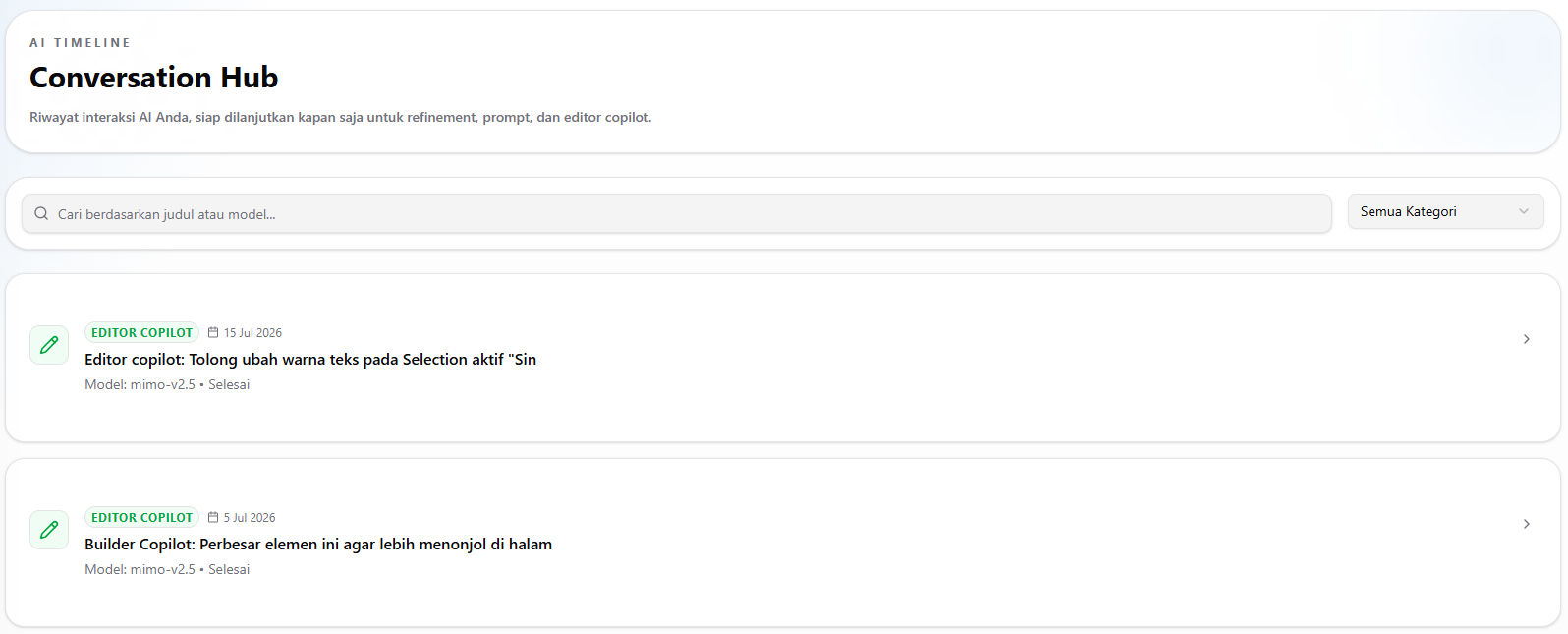
Filtered Session History:
Setiap panel Copilot hanya menampilkan riwayat percakapan yang relevan. Builder Copilot fokus pada riwayat perubahan visual, sementara Editor Copilot mengelola riwayat perubahan arsitektur kode.State Preservation:
Seluruh posisi cursor, seleksi komponen di Monaco Editor, dan status Visual Canvas disinkronisasikan secara real-time. Anda bisa berpindah antara mode visual dan mode kode tanpa kehilangan state pekerjaan Anda.
Tutorial Praktis: Cara Mengedit Website di Weba Tanpa Stress
Mari kita simulasikan dua skenario penyuntingan yang sering dialami pengguna:
Skenario 1: Mengubah Copywriting & Menambah FAQ (Via Builder Copilot)
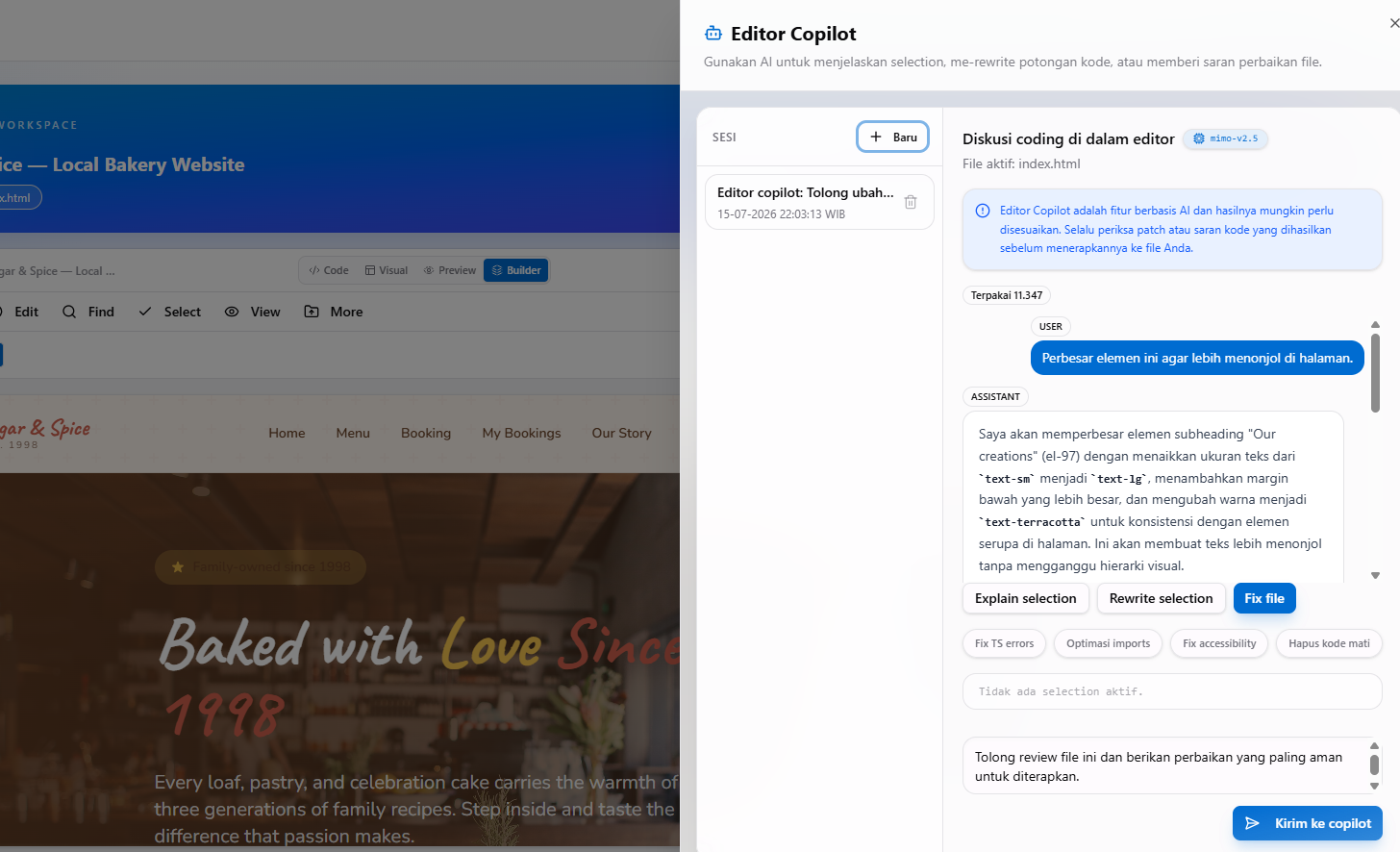
Buka website Anda di Weba Editor, lalu pastikan Anda berada di tab Builder.
Klik tombol atau teks yang ingin Anda ubah langsung di Live Canvas.
Buka panel Builder Copilot di sebelah kanan, lalu ketik perintah:
Perbesar elemen ini agar lebih menonjol di halaman.
Copilot akan memproses perubahan dalam hitungan detik. Elemen yang dipilih tadi akan menjadi lebih besar, sehingga lebih terlihat di halaman dan tidak mengganggu layout.
Skenario 2: Menambahkan Animasi Smooth Scroll & Custom Script (Via Editor Copilot)
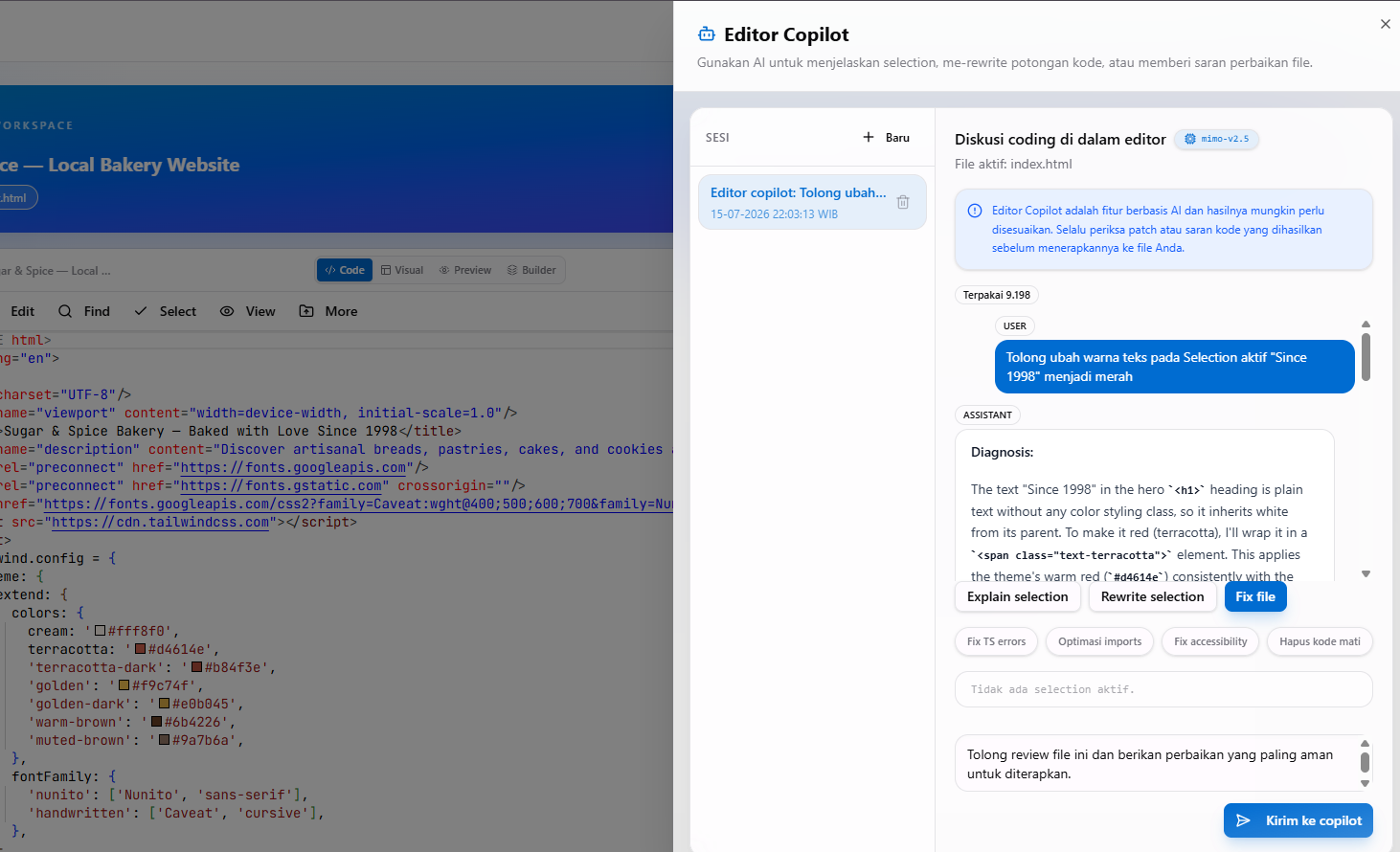
Pindah ke tab Code pada Weba Editor.
Blok potongan kode navigasi yang ingin diberi fungsi baru.
Buka panel Editor Copilot, lalu gunakan pintasan Rewrite Selection dengan instruksi:
Tolong ubah warna teks pada Selection aktif "Since 1998" menjadi merah.
Copilot akan menampilkan perbandingan kode (diff). Jika sudah sesuai, klik Apply dan perubahannya langsung aktif di live preview.
Tips Utama Kustomisasi Website di Weba
Agar pengalaman penyuntingan Anda semakin optimal, berikut 3 tips dari tim engineer Weba:
Gunakan Perintah Spesifik untuk Hasil Maksimal:
Alih-alih mengetik "Perbaiki halaman ini", ketiklah "Ubah warna background section kontak menjadi #1E293B dan buat form input memiliki border rounded-lg".Manfaatkan Fitur Undo & Version History:
Jangan takut bereksperimen! Weba menyimpan snapshot versi website Anda. Jika hasil eksperimen kurang disukai, Anda bisa kembali ke versi sebelumnya hanya dengan satu klik.Kombinasikan Builder & Editor Copilot:
Gunakan Builder Copilot untuk menyusun struktur dan konten utama, lalu gunakan Editor Copilot saat ingin menambahkan logika khusus atau penyesuaian detail CSS.
Kesimpulan: Website Bebas Batasan dengan Dual-Copilot
AI website builder tidak seharusnya membuat Anda merasa terbatas atau takut melakukan perbaikan. Dengan Dual-Copilot System di Weba, Anda memegang kendali penuh: fleksibilitas dan kecepatan edit visual bagi pemula, serta kedalaman kontrol kode bagi profesional.
Sudah siap mencoba mengedit dan menyempurnakan website Anda?
👉 Edit Website Anda Sekarang di Weba: AI-Platform Website Builder — Tanpa perlu mulai dari nol lagi.
Tim Weba
Tim resmi Weba menghadirkan berita terbaru, panduan, dan informasi seputar platform pembuat website dengan AI.